
Aktualizacja: 1 listopada 2026. Uporządkowano diagnostykę: najpierw kopia danych i ustawienia bazowe, potem testy RAM i systemu.
Niestabilna pamięć RAM może powodować błędy odczytu i zapisu, BSOD oraz uszkodzenia plików, ale nie każdy BSOD i nie każde uszkodzenie systemu plików ma taką przyczynę. Zanim uznasz, że winny jest RAM, zabezpiecz dane i sprawdź cały łańcuch: ustawienia BIOS/UEFI, pamięć, dysk, sterowniki i logi systemowe.
Obserwacja z 2024 r.
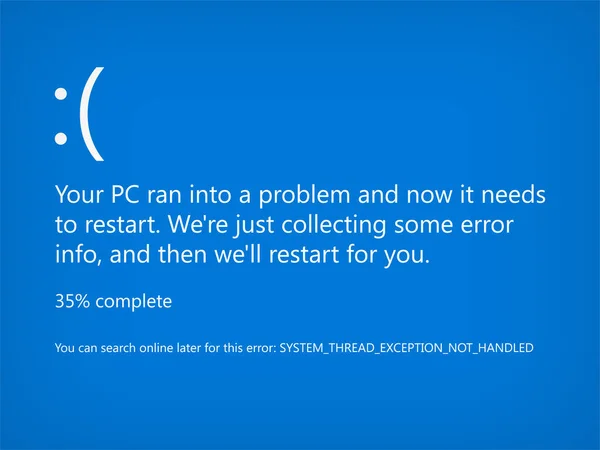
W konfiguracji opisywanej w 2024 r. co kilka uruchomień pojawiały się błędy na dyskach M.2 SSD, próby naprawy systemu plików, BSOD, liczne błędy aplikacji w dzienniku Windows 11 oraz problemy z Microsoft Store, pulpitem i menu Start. Miałem ok. 2000 programów i pluginów, więc regularnie wykonywałem kopie lub klony dysku. Po aktualizacjach BIOS i przejściu z profilu XMP 6600 MT/s (handlowo MHz) na 4800 MT/s (handlowo MHz) problemy przestały się pojawiać. To obserwacja po korekcie profilu, nie dowód uszkodzenia samego SSD ani nie dowód, że każde BSOD wynika z RAM. Wniosek o przyczynie wymaga diagnostyki.
Najpierw kopia, potem ustawienia bazowe
Przed zmianami w BIOS wykonaj kopię ważnych danych. Jeśli system jest niestabilny, klon może być kolejnym zabezpieczeniem, ale nie zastępuje kopii plików. Następnie przywróć w BIOS/UEFI ustawienia bazowe zgodnie z instrukcją producenta płyty głównej. Profile XMP/EXPO są opcjonalne i mogą być niestabilne; jeśli je włączasz, rób to świadomie i sprawdzaj stabilność.
- Uruchom test pamięci — najlepiej wielogodzinny, obejmujący całą pojemność.
- Sprawdź dziennik zdarzeń, minidumpy i błędy sterowników.
- Sprawdź stan dysku i interfejsu M.2, temperaturę oraz SMART.
- Zaktualizuj lub cofnij sterowniki, jeśli problem pojawił się po zmianie.
- Dopiero potem wracaj do szybszych profili pamięci, pojedynczo i z testem.
Po wykonaniu kopii i ustabilizowaniu sprzętu dobierz SFC, DISM lub CHKDSK do konkretnego komunikatu systemu; nie uruchamiaj całego zestawu bez potrzeby. Przy podejrzeniu awarii nośnika ogranicz zapisy i najpierw zabezpiecz lub odzyskaj dane, zamiast naprawiać w ciemno. Jeśli błędy wracają po naprawie, wróć do diagnostyki RAM, dysku i zasilania.
Microsoft Store i menu Start
Problemy z pakietami systemowymi mogą mieć wiele przyczyn. Masowa rejestracja pakietów przez Get-AppxPackage nie naprawia niestabilnego RAM i wymaga osobnej diagnostyki. To nie jest uniwersalna naprawa. Jeśli Store lub Start nadal zawodzą po ustabilizowaniu sprzętu, sprawdź logi, stan profilu użytkownika i dokumentację Microsoft dla konkretnego komunikatu.
Jeśli rozważasz ECC, pamiętaj, że on-die ECC w DDR5 to nie pełne ECC, a ECC nie jest tym samym co registered. Szczegóły znajdziesz w artykule o ECC i buforze w RAM oraz w omówieniu DDR5 od Kingston. Pomocne są też zasady z wpisu o pojemności RAM w miksie i masteringu.
Potrzebujesz pomocy przy diagnostyce? Zobacz serwis komputerowy EdSky.