
Wie kann es sein, dass die Taktfrequenz des Arbeitsspeichers Windows 11 beschädigt? Weshalb startet bei jedem x-ten Einschalten automatisch eine Dateisystemreparatur oder eine Fehlersuche auf dem Laufwerk, und warum wird das System trotz neuer, funktionierender Komponenten beschädigt?
Kann die RAM-Taktfrequenz Windows 11 beschädigen?
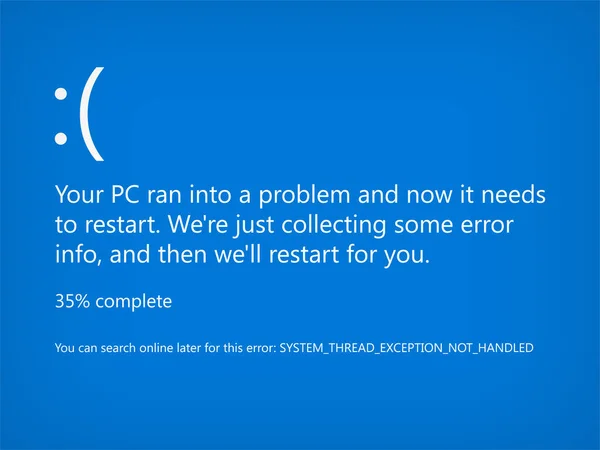
Ein Problem mit dem Studiocomputer:
Mein Computer fand alle paar Starts Fehler auf den M.2-SSDs und versuchte, sie zu reparieren. Das führte leider häufig zu Bluescreens, Zehntausenden von Anwendungsfehlern im Ereignisprotokoll von Windows 11 und instabil laufenden Programmen. Hinzu kamen Probleme mit dem Microsoft Store, dem Desktop und der Startmenüleiste. Nach einer Laufwerksreparatur startete das System manchmal überhaupt nicht mehr. Mit rund 2000 Programmen und Plugins auf dem Computer war das besonders lästig. Deshalb erstellte ich ein- bis zweimal pro Woche einen Klon meiner M.2-SSD. Im Schnitt musste ich einmal im Monat ein funktionierendes System aus einem Klon wiederherstellen. Trotzdem nahmen die im Windows-Ereignisprotokoll erfassten Systemfehler weiter zu.
Die Lösung fand ich erst nach vielen Monaten: Nach mehreren BIOS-Updates stellte sich heraus, dass die Probleme verschwanden, sobald ich das XMP-Profil mit 6600 MHz für meinen DDR5-Speicher deaktivierte und auf 4800 MHz wechselte. Das war ernüchternd, denn ich hatte mehr als 300 € für den Speicher bezahlt, gerade um höhere Taktraten nutzen zu können.
Mögliche Ursachen und Lösungen:
Zu hoch getakteter Arbeitsspeicher kann zu einem instabilen System unter Windows 11 führen. Lese- und Schreibfehler können wiederum das Dateisystem beschädigen. Häufige Bluescreens und erzwungene Dateisystemreparaturen beim Start können Anzeichen dafür sein. Eine Senkung der RAM-Taktfrequenz auf einen stabilen Wert löst solche Probleme häufig.
Instabilität von Windows 11 und Schäden am Dateisystem können mit den RAM-Einstellungen zusammenhängen. Hohe Taktraten können Lese- und Schreibfehler verursachen, die das Dateisystem der SSD beschädigen. Speicherfehler können zu Bluescreens und weiteren Dateisystemschäden führen. Eine niedrigere RAM-Taktfrequenz oder angepasste Timings und Spannungen kommen als Maßnahmen infrage.
Systemdateien prüfen und reparieren: Mit SFC (System File Checker) und DISM (Deployment Imaging Service and Management) lassen sich beschädigte Systemdateien reparieren.
CHKDSK: Mit CHKDSK lässt sich die SSD auf Laufwerksfehler prüfen und reparieren.
Systemwiederherstellung: Falls das Problem erneut auftritt, kann eine Wiederherstellung auf einen früheren stabilen Zustand oder ein Zurücksetzen des Systems erwogen werden.
Angepasste RAM-Einstellungen und regelmäßige Prüfungen der Dateisystemintegrität können helfen, weitere Probleme zu vermeiden.
Vorgehen bei einem instabilen System – PowerShell:
Hier können eine als Administrator gestartete Eingabeaufforderung oder PowerShell helfen. Die folgenden Befehle kommen infrage:
DISM /Online /Cleanup-Image /CheckHealth
DISM /Online /Cleanup-Image /ScanHealth
DISM /Online /Cleanup-Image /RestoreHealth DISM.exe /Online /Cleanup-Image /StartComponentCleanup
System-Apps zurücksetzen, Pakete installieren und Startmenü wiederherstellen:
Get-AppxPackage -AllUsers | Foreach {Add-AppxPackage -DisableDevelopmentMode -Register "$($_.InstallLocation)\AppXManifest.xml"}
Get-AppxPackage -AllUsers | Foreach {Add-AppxPackage -DisableDevelopmentMode -Register "$($_.InstallLocation)\AppXManifest.xml"}
Get-AppxPackage -AllUsers | Foreach {Add-AppxPackage -DisableDevelopmentMode -Register "$($_.InstallLocation)\AppXManifest.xml"}
Startmenü
Get-AppxPackage Microsoft.Windows.StartMenuExperienceHost | Foreach {Add-AppxPackage -DisableDevelopmentMode -Register "$($_.InstallLocation)\AppXManifest.xml"}
Suche im Startmenü
Get-AppXPackage -Name Microsoft.Windows.Search | Foreach {Add-AppxPackage -DisableDevelopmentMode -Register "$($_.InstallLocation)\AppXManifest.xml"}
Microsoft Store
Get-AppxPackage *WindowsStore* | Foreach {Add-AppxPackage -DisableDevelopmentMode -Register "$($_.InstallLocation)\AppXManifest.xml"}
Zum Abschluss: Dateisystemreparatur
chkdsk /f /r